News Update :
alexbucely hacker newbie. Powered by Blogger.

Popular Posts

Showing posts with label Linux. Show all posts

BYPASS PROXY MENGGUNAKAN YOURFREEDOM DI LINUX (UBUNTU 10.10)

Friday, January 20, 2012

surfing atau berinternet di tempat yang terproteksi oleh firewall terkadang memang membuat kita sedikit kesal karena mau situs ini dan itu selalu terkena blocking oleh system. Banyak sekali cara yang bisa kita gunakan untuk mengatasi hal tersebut, seperti tulisan saya sebelumnya tentang menggunakanbypass proxy menggunakan ultrasurf adalah salah satu caranya. Nah untuk saat sekarang ini saya coba membahas tentang cara bypass proxy menggunakan tool yang sudah tersedia di internet yaitu menggunakan yourfreedom, sudah banyak sekali tutorial membahas tentang your freedom ini, namun tidak ada salah nya saya review kembali dan kebetulan kali saya menjalankan yourfreedom ini under linux ubuntu 10.10. lets begin !!!!

sebelum menjalankan yourfreedom di komputer anda yang berbasis linux maka ada beberapa persyaratan yang harus di penuhi.

1. anda harus sudah menginstall sun-java6-jre, di ubuntu 10.10 atau linux pada umumnya anda tinggal menginstallnya via sypnatic package manager.
System > sypnatyc package manager
2. anda harus mendownload packet yourfreedom yang sudah tersedia di situs provider yourfreedom yang telah tersedia untuk linux base.
Download di sini
pilih paket untuk linux

setelah anda mendapatkan file nya yaitu freedom-20110411-01.zip

langkah selanjutnya anda tinggak men unzip file tersebut di direktori folder anda.

mvblack@Money-Box:~/tools$ unzip freedom-20110411-01.zip

sehingga anda muncullah file yang telah anda unzip kira-kira seperti ini:


masuklah ke direktori tempat anda mengunzip file yourfreedom tersebut.
kemudian anda tinggal menjalankan perintahnya dengan command seperti ini:

mvblack@Money-Box:~/tools$ java -jar freedom.jar
lalu akan muncul window seperti screen ini:


kita pilih saja bahasa english, maka akan muncul screen seperti berikut ini:
langkah pertama biasanya anda akan di arahkan kepada menu automatis popup untuk setting konfigurasi jaringan anda.

Okey sekarang kita bahas saja langsung masuk ke menu proxy setting, karena untuk bahasan kali ini untuk membahas byspass proxy.
Masuklah ke jendela/tab yourfreedom anda
1. pilih status > klik tab configure
2. pilih jendela/tab account information, lalu isikan username your freedom anda beserta passwordnya, jika belum punya silahkan daftar di SINI
3. kemudian pilih tab proxy setting dan ikuti langkah di bawah ini.


A) Proxy adress: anda tinggal mengisikan alamat proxy jaringan anda.
B) Proxy port: isikan proxy port pada jaringan anda, pada jaringan saya portnya adalah 8080
C) Proxy username: isikan username anda
D) proxy password: isikan password anda
E) proxy domain: isikan proxy domain pada jaringan anda. Misalnya . Proxyanda.co.id
F) proxy type: pilih jenis proxynya adalah http (sesuaikan dengan jenis proxy anda)
G) klik save and exit

kemudian kembali ke menu awal your freedom tadi lalu klik start connection.
Tunggu beberapa saat karena yourfreedom akan mencarikan server yang sesuai dan terdekat dengan anda.
Apabila server sudah terpilih maka langkah terakhir adalah mensetting browser anda sesuai dengan proxy local. Berikut screenshootnya:


pada akhirnya anda tinggal surfing atau browsing sesukaria tanpa terkena blocking lagi, silahkan anda buka alamat situs yang biasanya di blocking pad jaringan anda. Nah kini anda sudah terbebas dari cengkraman blocking system :D.

selamat menikmati.

Hacking Websit dengan Ubuntu 10.04

Thursday, October 20, 2011

Apakah Anda ingin hack website Anda? Ini jahitan sedikit aneh bahwa mengapa saya hack website.But saya sendiri kau tahu itu mungkin adalah metode terbaik untuk melindungi hacker fr0m situs berbahaya dan crackers.It akan membantu Anda dalam memahami lebih baik tentang mekanisme keamanan s website.That Anda 'mengapa dalam posting ini saya akan mencoba untuk menjelaskan bagaimana untuk mengeksploitasi celah dalam situs dan server (di mana host) sehingga kita dapat memperbaiki masalah dan website dapat menjadi bukti hack (Hanya Fun a).
Langkah pertama adalah untuk menemukan kerentanan di server di mana situs web yang ditargetkan hosted.I saya akan memperkenalkan Anda dengan alat hacker hebat yang akan melakukan pekerjaan ini (pemindaian untuk kerentanan). Nama perangkat lunak yang "Nikto" .

Nikto: Command line alat untuk pemindaian server web
Nikto adalah sebuah situs kerentanan pemindaian alat (Bebas dan Open Source) dibuat fr0m Perl (Sebuah bahasa seperti bahasa pemrograman script php atau python). Maka Anda dapat menggunakan Nikto sebagai alat penilaian server web untuk mencari berkas tidak aman dan program pada server web (specialy terhadap XSS kerentanan; Cross Site Scripting adalah salah satu teknik hacking penting yang digunakan thesedays oleh sebagian besar penyerang).

Memindai Website Menggunakan Nikto akan memberikan informasi berikut:

* Terkonfigurasi server dan perangkat lunak
* Standar program dan file
* Tidak aman program dan file
* Ketinggalan jaman program dan server atau plugin

Nikto tersedia untuk semua sistem operasi utama yaitu untuk Linux, MacOSX dan jendela (Dengan menggunakan ActiveState perl).

Bagaimana menginstal di Ubuntu 10,04 Nikto:
Di Ubuntu 10,04 mudah anda dapat menginstalnya Nikto dengan menggunakan Synaptic Package Manager.
1.Open Synaptic Package Manager dan mencari "Nikto".
2.Check kotak untuk menginstal.
3.Click pada Terapkan perubahan untuk menginstal paket diperiksa.
4.It dapat meminta untuk menginstal dependensi lain jika demikian maka klik ok.
5.Installation akan mulai dan menunggu untuk selesai.
6.After penyelesaian instalasi Anda dapat meminta Nikto fr0m terminal.

Menjalankan shell Nikto fr0m Ubuntu 10.04:
Tekan CTRL + ALT + T (default shortcut untuk terminal yang memulai) atau mulai itu fr0m Applications-> Accessories-> Terminal.

Beberapa Umumnya digunakan perintah untuk hacking:
Nikto-host: untuk menentukan host untuk memindai

(Setelah host Anda dapat menaruh nama host atau alamat IP dari server web target)

-Port: TCP port (s) untuk scan.You dapat menempatkan dengan menggunakan misalnya koma (80443) atau dengan memberikan berbagai port seperti (80-100)

-Cgidirs: Untuk memindai direktori cgi ditentukan.

-Dbcheck: Periksa database mencari kesalahan sintaks.

-Update: Update plugin dan database fr0m cirt.net.

-Tunning: Pilihan ini digunakan untuk menyempurnakan tes pemindaian terhadap target.

Format: Hal ini digunakan untuk menentukan format file output.

Untuk informasi lebih lanjut tentang perintah yang digunakan dalam Nikto Anda bisa pergi ke usr-> share-> doc-> Nikto-> nikto_mannual.html atau kunjungi situs resminya. http://cirt.net/nikto2
Contoh hacks situs:
Nikto-host targethostname.com

- Nikto v2.03/2.04
-------------------------
+ Sasaran IP: xxx.xxx.xxx.xxx
+ Hostname Sasaran: targethostname.com
+ Sasaran Port: 80
+ Mulai Waktu: 2010-05-24 16:43:05
-------------------------
+ Server: Apache
- / Robots.txt - diambil tetapi tidak mengandung 'melarang' entri (yang aneh). (GET)
+ OSVDB-0: Diperoleh X-Powered-By header: PHP/5.2.12
+ OSVDB-5433: WebLogic dapat mengungkapkan IP internal atau nama host di header Lokasi. Nilai adalah "http://targethostname.com./".
+ OSVDB-0: Non-standar header-cookie dikembalikan oleh server, dengan isi: wordpress_test_cookie = WP + Cookie + memeriksa; path = /
+ OSVDB-0: Non-standar sundulan x-pingback dikembalikan oleh server, dengan isi: http://targethostname.com/xmlycp.php
+ OSVDB-0: Non-standar sundulan bertenaga x-oleh dikembalikan oleh server, dengan isi: PHP/5.2.12

sumber: http://blog.sudobits.com/2010/05/23/hacking-website-with-ubuntu-1004/

Cara Tips Mudah Install Xampp di Ubuntu Linux

Monday, October 17, 2011

Berhubung localhost saya tidak bisa di-running di Windows XP, maka saya pun memutuskan untuk menginstall XAMPP di Ubuntu. Kebetulan pada semester ini, ada satu mata kuliah di kampus saya yang memanfaatkan aplikasi web server lokal ini (berkaitan dengan pembuatan database berbasis MYSQL).

Ok. Berikut ini langkah untuk menginstall XAMPP di Ubuntu:

  1. Download dulu file mentahnya di sourceforge.net/project (berukuran 74,5 MB dalam format tar.gz).

    File tersebut secara default akan tersimpan di direktori /Downloads.

  2. Pindahkan lokasi file tar.gz tersebut dari folder Downloads ke folder Home Ubuntu Anda. Cukup lakukan ‘copy-paste’ atau ‘cut-paste’ ke folder/direktori Home.

    Folder/direktori Home biasanya berada menu Places > Home Folder (jika Anda menggunakan dekstop klasik). Namun jika Anda menggunakan dekstop Unity (pada Ubuntu 11.04), folder Home bisa ditemukan pada menu paling atas ‘launcher’ menunya (yang bergambar rumah dan bertuliskan keterangan ‘Home Folder’ ketika dihover menggunakan kursor).

    Contoh tampilan folder Home yang sudah mengandung file mentah XAMPP (setelah dipindahkan dari folder Downloads).

    home-direktori

  3. Saatnya melakukan installasi. Buka Terminal Ubuntu Anda, lalu ketik perintah berikut ini untuk masuk sebagai administrator.

    sudo su
  4. Masukkan password Ubuntu Anda, lalu ketikkan perintah berikut ini setelah Anda berhasil login sebagai administrator.

    tar xvfz xampp-linux-1.7.4.tar.gz -C /opt

    Perintah di atas gunanya untuk mengekstrak file mentah XAMPP yang telah kita downloads sebelumnya. Hasil ekstrak akan disimpan pada folder /opt (di direktori File System). Silakan ganti angka 1.7.4. sesuai dengan versi XAMPP yang telah Anda download.

    Lebih jelasnya, lihat gambar berikut ini.

    installasi-xampp

    Jika perintah ekstrak yang Anda ketikkan benar, maka proses ekstrak akan berjalan seperti pada gambar berikut.

    proses-ekstrak

Yess, itu artinya Anda sudah berhasil..!

Untuk membuktikan bahwa Anda sudah berhasil mengekstrak dan sekaligus menginstall XAMPP untuk Ubuntu ini, coba buka direktori /File System/opt. Akan ada sebuah folder baru yang bernama ‘lampp’ di dalamnya. Contohnya seperti gambar di bawah ini.

folder lampp

Saatnya mengetes XAMPP Anda yang sudah terpasang tersebut.

  • Masih dalam kondisi login sebagai administrator usai langkah sebelumnya, coba ketikkan perintah berikut ini untuk mengaktifkan XAMPP.

    /opt/lampp/lampp start

    Akan muncul keterangan di bawahnya bahwa XAMPP sudah mulai aktif.

    xampp-start

  • Coba tes dengan membuka salah satu ‘web-browser’ di komputer Anda, lalu ketikkan http://localhost pada ‘address-bar’nya.

    Akan muncul halaman pembuka XAMPP. Silakan klik/pilih salah satu bahasa yang Anda inginkan (pilih saja ‘English’). Lalu akan terbuka halaman baru seperti tampak pada screenshot berikut.

    localhost

    Yess..! Selamat. Anda sudah bisa memulai aktivitas dengan XAMPP for Linux. Silakan membuat database atau apa saja yang berkaitan dengan server lokal.

  • Untuk berhenti (menonaktifkan) aplikasi XAMPP ini, cukup dengan mengektikkan perintah berikut pada Terminal.

    /opt/lampp/lampp stop

    xampp-stop

Keterangan lebih lengkap silakan simak di halaman apachefriends.org

Selamat mencoba.


sumber: http://kafegue.com/cara-install-xampp-di-linux-ubuntu/

tips mempercepat koneksi internet di ubuntu linux

Sunday, October 16, 2011

Awalnya saya merasa jengkel karena linux saya terasa lebih lambat dari yang lain soal koneksi internetnya. Coba browsing di alam maya dan bertanya kepada Mbah Google, Alhamdulillah cara itupun ketemu...

Berikut ini cara yang pakai untuk mempercepat koneksi internet ubuntu:
  1. Buka terminal dengan cara klik Applications->Accessories->Terminal


  2. Agar anda bisa dengan mudah mengembalikan ke kondisi semula jika terjadi masalah buatlah backup filnya dengan cara sudo cp /etc/sysctl.conf /etc/sysctl.conf.cadangan jadi file backup anda adalah sysctl.conf.cadangan


  3. Ketik perintah sudo gedit /etc/sysctl.conf


  4. Masukkan kode berikut di akhir file yang anda edit tadi


    # increase TCP max buffer size setable using setsockopt()
    net.core.rmem_max = 16777216
    net.core.wmem_max = 16777216
    # increase Linux autotuning TCP buffer limits
    # min, default, and max number of bytes to use
    # set max to at least 4MB, or higher if you use very high BDP paths
    net.ipv4.tcp_rmem = 4096 87380 16777216
    net.ipv4.tcp_wmem = 4096 65536 16777216
    # don't cache ssthresh from previous connection
    net.ipv4.tcp_no_metrics_save = 1
    net.ipv4.tcp_moderate_rcvbuf = 1
    # recommended to increase this for 1000 BT or higher
    net.core.netdev_max_backlog = 2500
    # for 10 GigE, use this, uncomment below
    # net.core.netdev_max_backlog = 30000
    # Turn off timestamps if you're on a gigabit or very busy network
    # Having it off is one less thing the IP stack needs to work on
    #net.ipv4.tcp_timestamps = 0
    # disable tcp selective acknowledgements.
    net.ipv4.tcp_sack = 0
    #enable window scaling
    net.ipv4.tcp_window_scaling = 1


  5. Simpan file yang telah di edit lalu exit


  6. Masukkan perintah sudo sysctl -p

  7. Untuk mematikan/mendisable anda bisa menghilangkan kode yang kita tambahkan tadi buka kembali file tadi sudo gedit /etc/sysctl.conf
sumber: http://arrasyid261.blogspot.com/2009/12/tips-mempercepat-koneksi-internet.html

Install TuxCut pada Ubuntu

Wednesday, October 12, 2011

TuxCut, sebuah aplikasi yang hampir sama seperti netcut di windows, yang dapat digunakan untuk memotong akses internet pada hotspot, atau sebuah PC LAN workgroup dari client ke server atau sebaliknya dengan memanfaatkan protokol ARP. Program ini dipergunakan oleh pengguna jaringan yang jail dan ingin mengambil jatah bandwith untuk dipakai sendiri. Tuxcut di buat dari bahasa PyQt, untuk lebih jelasnya bisa langsung mengunjungi situs resminya di http://bitbucket.org/a_atalla/tuxcut/src/

Tuxcut agak sedikit berbeda dengan Netcut, di dalam Tuxcut sudah di bundel fitur buat memproteksi kita agar koneksi internet kita tidak bisa dicut atau di potong oleh user lain. Selain itu, ada fitur buat mac scanning dan mac changer-nya juga.. Sebaliknya untuk Netcut, agar kita terproteksi dari user jail yang memakai Netcut, kita harus menginstall program lagi yakni AntiNetcut (meski netcut selalu lebih maju dari anti netcut).

Untuk cara penginstalannya, disini saya menggunakan sistem operasi berbasis kubuntu linux.


1. Download TuxCut, karena kita mau menginstall di kubuntu, kita download debian package di http://bitbucket.org/a_atalla/tuxcut...ut-3.2_all.deb

2. Sebelum menginstall TuxCut, kita perlu menginstall arp-scan arp-tables dan dsniff (membutuhkan koneksi internet agar kebih mudah dalam proses installnya)

a. Install arp-scan dengan perintah
$ sudo apt-get arp-scan

b. Install dsniff dengan perintah
$ sudo apt-get install dsniff

c. Install arptables, download versi arptables terbaru di http://sourceforge.net/projects/ebta...les/arptables/

tar zxf arptables-v0.0.3-3.tar.gz
cd arptables-v0.0.3-3
make && make install

3.Install TuxCut dengan perintah
$ sudo dpkg -i TuxCut-3.2_all.deb

*jika masih terdapat error karena library yang masih kurang, bisa dicoba command berikut: apt-get install -f

Berikut ini screenshoot dari TuxCut yang berhasil di install di kubuntu 9.1:


Untuk mematikan salah satu client, cari ip client yang mau dipotong koneksinya kemudian klik cut. TuxCut bisa digunakan untuk mematikan para NetCut user, tetapi sebaliknya NetCut user tidak bisa meng-cut TuxCut user. Disinilah kelebihan dari TuxCut, biar lebih powerfull lagi, bisa kita kombinasikan dengan membuat rules dengan arp-tables yang kita install tadi. Mungkin lain waktu kita akan bahas sedikit mengenai arp-tables untuk membuat linux kita kebal dari arp poisoning (arp spoofing) untuk lebih jelasnya bisa lihat gambar berikut ini


Sedangkan Untuk melakukan proteksi ARP pada linux kita, yang perlu kita lakukan hanyalah mengaktifkan centang "Protect Me" pada TuxCut. Mudah bukan


Referensi
http://bitbucket.org/a_atalla/tuxcut/wiki/Home
http://sourceforge.net/projects/ebta...les/arptables/

semoga bermanfaat buat temen-temen disini..

kumpulan dan daftar perintah dasar linux

Tuesday, October 11, 2011

Quantcast
Pada zaman yang modern seperti saat ini siapa yang tidak mengenal sistem operasi yang berbasis Linux, mengingat sistem operasi ini free alias gratis sehingga banyak orang yang suka akan keberadaan Linux, selain itu juga tingkat keamanan Linux lebih secure/aman untuk digunakan dalam sebuah jaringan internet, tidak seperti sistem operasi wind*** sebagai contoh kecil saja adalah perbedaan pada portnya (pintu masuk), kalau pada wind*** port-port tersebut sudah otomatis terbuka tanpa user menginstalasinya terlebih dahulu, lain halnya pada linux port-port nya selalu tertutup dan akan terbuka seandainya user/admin sengaja membukanya, dengan demikian akan menyulitkan para peretas dunia maya/pentester jaringan untuk menembus port yang berbasis linux.
Namun kesulitan yang sekarang dialami oleh para pemula penggguna linux akan disulitkan dengan berbagai macam perintah-perintah di linux yang sedikit asing dibandingkan pada command prompt, namun saya akan memberikan sedikit informasi tentang berbagai macam perintah dasar yang ada di linux, yang akan di paparkan di bawah :
>> Kumpulan & Daftar Perintah Linux + Penjelasan singkatnya Dari A – Y :
a
adduser = Tambah pengguna ke sistem
addgroup = Tambah grup ke sistem
alias = Buat sebuah alias
apropos = Cari Bantuan halaman manual (man-k)
apt-get = Cari dan menginstal paket perangkat lunak (Debian)
aspell = Pemeriksa Ejaan
awk = Cari dan Ganti teks, database sort / validate / index
b
basename = Strip direktori dan akhiran dari nama file
bash = GNU Bourne-Again Shell
bc = Arbitrary bahasa kalkulator presisi
bg = Kirim ke latar belakang
break = Keluar dari sebuah loop
builtin = Jalankan shell builtin
bzip2 = Compress atau dekompresi file bernama (s)
c
cal = Tampilkan kalender
case = kondisional melakukan perintah
cat = Menampilkan isi file
cd = Mengganti Directori
cfdisk = Tabel partisi manipulator untuk Linux
chgrp = Mengubah kepemilikan grup
chmod = Mengubah izin akses
chown = Mengubah pemilik file dan grup
chroot = Jalankan perintah dengan direktori root yang berbeda
chkconfig = Sistem layanan (runlevel)
cksum = Cetak byte CRC checksum dan menghitung
clear = Hapus layar terminal
cmp = Membandingkan dua file
comm = Bandingkan dua file diurutkan baris demi baris
command = Jalankan perintah – shell mengabaikan fungsi
continue = Resume iterasi berikutnya dari suatu loop
cp = Menyalin satu atau lebih file ke lokasi lain
cron = Daemon menjalankan perintah yang dijadwalkan
crontab = Jadwalkan perintah untuk menjalankan di lain waktu
csplit = Split file ke dalam konteks – potongan ditentukan
cut = membagi file menjadi beberapa bagian
d
date = Menampilkan atau mengubah tanggal & waktu
dc = Desk Kalkulator
dd = Mengkonversi dan menyalin file, menulis header disk, boot record
ddrescue = Alat untuk memperbaiki data
declare = Deklarasikan variabel dan memberi mereka atribut
df = Tampilkan ruang disk
diff = Tampilkan perbedaan antara dua file
diff3 = Tampilkan perbedaan di antara tiga file
menggali = DNS lookup
dir = Daftar isi direktori singkat
dircolors = Warna setup untuk `ls ‘
dirname = Convert semua pathname ke beberapa path
dirs = Tampilkan daftar direktori yang diingat
dmesg = Mencetak pesan-pesan kernel & driver
du = Perkiraan penggunaan kapasitas file
e
echo = Tampilkan pesan di layar
egrep = Cari file untuk baris yang sesuai dengan ekspresi yang diperpanjang
eject = Mengeluarkan media removable
enable = Mengaktifkan dan menonaktifkan perintah shell builtin
env = Environment variabel
ethtool = Pengaturan kartu Ethernet
eval = Evaluasi beberapa perintah / argumen
exec = Menjalankan perintah
exit = Keluar dari shell
expect = mengotomatiskan aplikasi yang bebas diakses melalui terminal
expand = Convert tab ke spasi
eksport = Set variabel lingkungan
expr = Evaluasi ekspresi
f
false = Tidak melakukan apa-apa, tidak berhasil
fdformat = Tingkat rendah format sebuah floppy disk
fdisk = tabel partisi manipulator untuk Linux
fg = Kirim pekerjaan untuk foreground
fgrep = Cari file untuk baris yang cocok dengan string yang tetap
file = Tentukan jenis file
find = Cari file yang memenuhi kriteria yang diinginkan
fmt = Format ulang tipe teks
fold = Wrap teks agar sesuai dengan lebar tertentu.
for = Memperluas kata-kata, dan menjalankan perintah
format = Format disk atau kaset
free = Tampilkan penggunaan memori
fsck = Memeriksa dan memperbaiki sistem File konsistensi
ftp = File Transfer Protocol
fungsi =  Tentukan fungsi macro
fuser = Identifikasi / memutuskan proses yang sedang mengakses file
g
gawk = Cari dan Ganti teks dalam file
getopts = Menguraikan parameter sesuai posisi
grep = Cari file untuk baris yang cocok dengan pola tertentu
group = Cetak nama grup pada pengguna
gzip = Compress atau dekompresi nama file
h
hash = Mengingat  seluruh pathname dari sebuah nama argumen
head = Output bagian pertama dari file
help = Tampilkan bantuan untuk perintah built-in
history = Perintah history
hostname = Cetak atau mengatur nama sistem
i
id = Cetak user dan grup id
if = melakukan perintah kondisional
ifconfig = Konfigurasi antarmuka jaringan
ifdown = Menghentikan antarmuka jaringan
ifup = Memulai antarmuka jaringan keatas
import = Menangkap layar server  X dan menyimpan sebuah gambar ke file
install = Menyalin file dan mengatur atribut
j
join = gabung garis pada field umum
k
kill = Memberhentikan proses yang sedang berjalan
killall = Memberhentikan proses oleh nama
l
less = Tampilan output satu layar pada satu waktu
let = Melakukan aritmatika pada variabel shell
ln = Membuat hubungan antara file
local = Membuat variabel
locate = Cari file
logname = Cetak nama login
logout = Keluar dari sebuah login shell
look = Tampilan baris yang dimulai dengan string tertentu
lpc = Program Kontrol  jalur printer
lpr = Off line print
lprint = Mencetak  file / Print file
lprintd = Abort pekerjaan print
lprintq = Daftar antrian print
lprm = Hapus pekerjaan dari antrian print
ls = List informasi tentang file
lsof  = List membuka file
m
make = Sekelompok Kompilasi ulang dari program
man = Bantuan manual
mkdir = Membuat folder baru
mkfifo = Membuat FIFOs (bernama pipa)
mkisofs = Buat hybrid ISO9660/JOLIET/HFS filesystem
mknod = Membuat blok atau karakter file khusus
more = Tampilan output satu layar pada satu waktu
mount  = Mount  file system
mtools = Memanipulasi file MS-DOS
mv = Memindahkan atau mengubah nama file atau direktori
mmv = Pindahkan massa dan mengubah nama (file)
n
netstat = Informasi Jaringan
nice = Mengatur prioritas perintah atau pekerjaan
nl = Nomor baris dan menulis file
nohup = Jalankan perintah kebal terhadap hangups
nslookup = Query Internet menyebut server secara interaktip
o
open = membuka file dalam aplikasi default
op = Operator akses
p
passwd Memodifikasi password user
paste = Menggabungkan baris file
pathchk  = Periksa nama file portabilitas
ping = Test sambungan jaringan
pkill = memberhentikan proses running
popd = Mengembalikan nilai sebelumnya dari direktori sekarang
pr  = Siapkan file untuk dicetak /print
printcap = kemampuan pencetak Database
printenv = Cetak variabel lingkungan
printf  = Format dan mencetak data
ps = Status Proses
pushd = Simpan dan kemudian mengubah direktori sekarang
pwd = Cetak direktori kerja
q
quota = Tampikan penggunaan disk dan membatasinya
quotacheck  = Meneliti sistem file untuk penggunaan disk
quotactl = Set kuota disk
r
ram =  perangkat disk ram
rcp = Salin file antara dua mesin
read = Membaca baris dari standar input
readarray = Baca dari stdin ke variabel array
readonly  = Menandai variabel / fungsi sebagai readonly
reboot = Reboot sistem
rename = Ubah nama file
renice = Ubah prioritas dari proses yang berjalan
remsync = Sinkronisasi remote file melalui email
return = Keluar fungsi shell
rev = Membalikkan baris dari sebuah file
rm = Menghapus file
rmdir = Remove folder
rsync = Remote file copy (Synchronize file pohon)
s
screen = Multiplex terminal, run remote shells via ssh
scp = Secure copy (remote file copy)
sdiff  = Menggabungkan dua file secara interaktif
sed = Stream Editor
select = Menerima input keyboard
seq = Print urutan numeric
set = Memanipulasi variabel shell dan fungsi
sftp = Secure File Transfer Program
shift = Pergeseran parameter posisi
shopt = Pilihan shell
shutdown = Shutdown atau restart linux
sleep = Delay/penundaan untuk jangka waktu tertentu
slocate = Cari file
sort = Mengurutkan file teks
source = Jalankan perintah dari file `.”
split = Split file ke dalam fixed-potong
ssh = Secure Shell client (remote login program)
strace = Trace sistem panggilan dan sinyal
su = Gantikan identitas pengguna
sudo = Jalankan perintah sebagai user lain
sum = Mencetak checksum untuk file
symlink  = Buatlah nama baru untuk file
sync = Sinkronisasi data pada disk dengan memori
t
tail = Output bagian terakhir file
tar = Tape Archiver
tee = Redirect output ke beberapa file
test = Evaluasi ekspresi kondisional
time = Program Mengukur waktu running
times = User dan sistem waktu
touch = Ubah file timestamps
top = Daftar proses yang berjalan pada sistem
traceroute = Trace Route to Host
trap = Jalankan perintah ketika sebuah sinyal adalah set (Bourne)
tr = Translate, squeeze, dan / atau menghapus karakter
true = Tidak melakukan apapun, berhasil
tsort = Topologi sort
tty = Print filename dari terminal pada stdin
type = menjelaskan perintah
u
ulimit  = Batasi pengguna resources (sumber daya)
umask = Para pengguna menciptakan file tersembunyi
umount = Unmount (tidak menaiki) perangkat
unalias = Hapus alias
uname = Informasi sistem print
unexpand = Convert spasi untuk tab
Uniq = Uniquify file
unit = Mengkonversi unit dari satu skala ke yang lain
unset = Hapus variabel atau nama fungsi
unshar = Uraikan catatan arsip shell
until = Mengeksekusi perintah (sampai error)
useradd = Membuat akun user baru
usermod = Memodifikasi  akun user
users = Daftar para pengguna yang sekarang ini login
uuencode = Encode file biner
uudecode = Decode file yang dibuat oleh uuencode
v
v = Daftar isi direktori Verbosely ( `ls-l-b ‘)
vdir = Daftar isi direktori Verbosely ( `ls-l-b ‘)
vi = Text Editor
vmstat = Laporan statistik memori virtual
w
watch = Mengeksekusi / menampilkan sebuah program secara berkala
wc = Cetak byte, kata, dan baris menghitung
whereis = Cari pengguna $ path, halaman manual dan file source untuk program
which = Cari pengguna $ path untuk file program
while = Jalankan perintah
who = Cetak semua nama pengguna yang sedang log in
whoami = Cetak pengguna saat ini dan nama id ( `id-un ‘)
wget = Ambil halaman web atau file melalui HTTP, HTTPS atau FTP
write = Mengirim pesan ke pengguna lain
x
xargs = Jalankan utility, melewati daftar argumen yang dibangun
y
yes = Cetak string sampai di interrupt
.  = Skrip menjalankan perintah shell yang sekarang

Membuat Laptop menjadi Hotspot / Access Point di Ubuntu

Thursday, October 6, 2011


Dengan banyaknya pilihan operator yang tersedia saat ini, semakin mempermudah setiap orang untuk dapat koneksi internet murah. Nah, terkadang ada pemikiran bagaimana menjadi lebih murah dan efektif untuk memanfaatkan 1 USB Modem yang dimiliki sehingga dapat dipakai sebagai koneksi internet yang dapat dibagi pakai (sharing). Atau kalau bahasa internetnya adalah menjadikan Laptop yang memiliki USB Modem difungsikan sebagai Access Point / Hotspot. Bagaimana caranya ?
Ternyata dengan Ubuntu sangat mudah, sbb. :
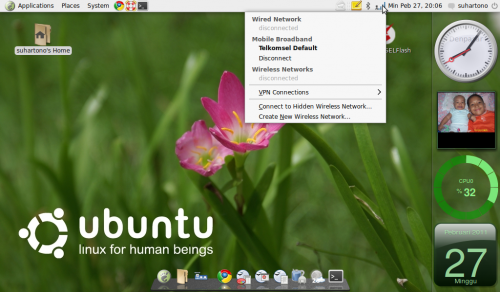
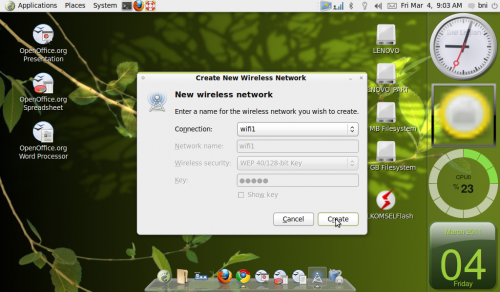
1. Klik Icon Network Manager, kemudian pilih / klik Create New Wireless Network
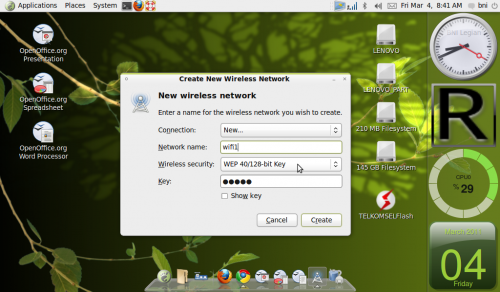
2. Isikan Network Name, Pilih Wireless Security dan isikan Passowrd Key-nya


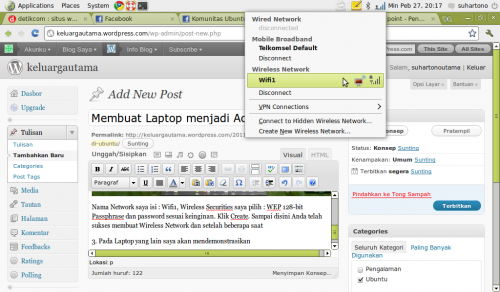
Nama Network saya isi : Wifi1, Wireless Securities pilih : “WEP 40/128-bit Key” (agar wireless juga bisa diakses oleh Windows) dan password sesuai keinginan. Klik Create. Sampai disini Anda telah sukses membuat Wireless Network dan setelah beberapa saat sistem Ubuntu akan menyampaikan informasi bahwa Wireless Network sudah Connect seperti terlihat pada gambar :


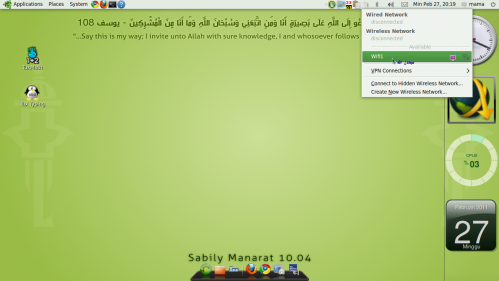
3. Pada Laptop yang lain (Ubuntu Sabily) saya akan mendemonstrasikan cara koneksinya. Klik Icon Network Manager. Dapat dilihat bahwa terdapat koneksi yang bisa digunakan (available) yaitu Wifi1. Klik Wifi1 …
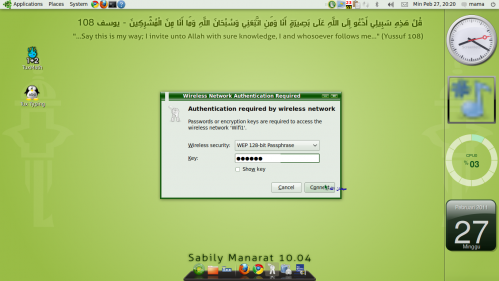
4. Akan muncul kotak dialog : Wireless Securities dan Password Key, agar dipilih dan diisikan seperti data di atas, kemudian klik Connect … Nah Laptop sudah connect ke Internet melalui Wifi1 dan silakan berselancar.


5. Jika besok hari berikutnya akan mengaktifkan Wifi1 kembali, tidak perlu membuat koneksi baru, namun cukup klik Network Manager –> Create New Wireless Network. Pada Connection pilih Nama Wifi di atas (biasanya minta password user) –> klik Create


install linux diatas windows dengan virtualbox

Thursday, September 15, 2011


Sangat ingin sekali mencicipi Linux, tapi tidak berani menginstalnya? Hm? Tidak berani yang beralasan memang, sedikit silap ketika melakukan penginstalan, bisa-bisa data-data pada hardisk komputer anda bisa lenyap dalam seketika.
Kalau memang anda kurang berani menginstalnya (karena belum pernah), mungkin anda bisa menggunakan aplikasiVirtualBox. Software ini merupakan alternatif dari VMWare. Malahan lebih baik, jika diukur dari kocek yang harus anda keluarkan (gratis).
Dengan VirtualBox, anda dimungkinkan untuk menginstal Sistem Operasi (OS) lain, Linux, Fedora, OpenSUSE, dan lain-lain; diatas sistem operasi yang sedang berjalan di komputer anda saat ini, kebanyakan ber-platform Windows.
Tak perlu risau. Hal ini tidak akan menggangu sistem Windows yang sedang berjalan, karena OS yang akan anda instal akan ditempatkan di dalam Virtual Machine (Mesin Virtual).
Contoh Tampilan VirtualBox

Apa Itu Virtual Machine?

Apabila anda ingin menginstal sebuah OS baru di dalam VirtualBox, maka anda harus membuat sebuah ?komputer virtual? (maya) terlebih dahulu. Komputer virtual inilah yang disebut dengan Virtual Machine.
Layaknya komputer biasa, anda juga bisa menambah hard disk, RAM, shutdown, memasukkan CD, dan sebagainya; kepada Virtual Machine ini.
Langkah-langkah yang dilakukan untuk menginstal OS ke dalam Virtual Machine ini tidak ada bedanya dengan menginstal OS di komputer biasa. Hidupkan, Virtual Machine anda, masukkan CD, lalu instal OS seperti biasa.

VirtualBox vs VMWare

Bagi anda yang sudah biasa menggunakan VMWare, ada beberapa fitur yang terdapat pada VirtualBox tetapi tidak ada di VMWare, antara lain:
  • Anda bisa memasukkan CD atau mount image ketika Virtual Machine (selanjutnya akan disingkat VM) telah berjalan. Berbeda dengan VMWare, CD Drive atau file ISO harus dijalankan terlebih dahulu sebelum VM
  • Seamless mouse integration. Anda bisa menggerakkan mouse secara bebas, di dalam dan diluar VM. Pada VMWare, anda harus menekan Ctrl+Alt untuk keluar dari VM.
  • Shared Folder. Host system boleh berbagi folder dengan guest system, sama seperti shared folder pada sebuah jaringan. Apabila anda menambah sebuah file ke dalam folder tersebut, di host system misalnya, maka file tersebut bisa diakses oleh guest system. Bagi kebanyakan orang, ini adalah fungsi yang sangat berguna.
Walaupun begitu, VirtualBox tentu saja masih mempunyai beberapa kekurangan. Salah satunya adalah dukungan terhadap USB drive masih sangat lemah dibandingkan dengan VMWare.
VirtualBox juga tidak memungkinkan anda untuk me-load VM yang sudah dibuat. Hal ini berarti bahwa anda tidak bisa menggunakan VM anda di komputer lain, sebelum VirtualBox di-uninstall.
Jika anda berminat, VirtualBox ini bisa anda unduh di virtualbox.org/wiki/Downloads.

sumber : http://blog.cyber4rt.com

Cara Menjalankan dan Install file .bin di Linux/UNIX | menjalankan file .bin di linux

Wednesday, August 10, 2011

untuk pengguna linux dalam menjalankan installasi file yang berekstensi .bin mungkin akan gampang dan mudah, tapi bagi anda yang pemula dan baru saja menggunakan linux, anda jangan bingung bagaimana cara menjalankan file berekstensi .bin di Linux.

biasanya jika anda mendoownload sebuah aplikasi untuk sistem operasi linux/unix anda akan mendapati sebuah file installer yang berekstensi .bin. perlu diketahui file berekstensi .bin merupakan file self extracting untuk binary file nya sistem operasi linux. misalnya java dan flash yang merupakan contoh dari type file binary.

untuk menjalankan file .bin di linux caranya gampang sekali, berikut ini tahapannya:

jalankan terminal (untuk ubuntu ex: Applications -> Accessories -> Terminal)

kemudian ubah file permission dari file yang akan di eksekusi, ketik perintah berikut

$ chmod +x file.bin

lalu setelah diubah permission filenya anda bisa melakukan eksekusi atau installasi dari file yang berektensi .bin tersebut dengan mengetikkan perintah berikut

./file.bin

sebagai contoh kita mau mengeksekusi file .bin dengan nama program.bin ketikkan perintah berikut

$ chmod +x program.bin
$ ./program.bin

atau bila kita mau menjalankan file java self extracting bilary file contohnya adalah

# chmod +x jre-6u-linux-i586.bin

# ./jre-6u-linux-i586.bin

selamat mencoba!

by :http://nono.web.id/cara-menjalankan-dan-install-file-bin-di-linux.html

Shutdown Otomatis Ubuntu

Sunday, December 19, 2010

Pada Postingan kali ini kita akan membahas tentang bagaimana cara shutdown otomatis menggunakan Timer di ubuntu. Sebenarnya postingan ini sudah pernah dibahas pada blog saya yang lain disini : http://minez-inspirate.blogspot.com/2008/11/shtudow-otomatis-pada-ubuntu-anda.html


Ada dua cara shutdown otomatis di ubuntu, yang pertama anda bisa menggunakan apikasi, yaitu : GShutdown. Pertama, install aplikasi ini, buka Terminal, login sebagai root dengan perintah :


$ sudo su
$ apt-get install gshutdown


Setelah aplikasi terinstall, buka gshutdown pada Applications > Accesories > GShutdown. Setelah itu anda tinggal setting waktu untuk ubuntu anda shutdown.

Cara kedua :

Menggunakan perintah di terminal, Buka Terminal, login sebagai root dengan perintah :


$ sudo su


Selanjutnya tinggal menuliskan perintah shutdown yaitu :


$ shtudown +60 -h


Selesai, maka komputer anda akan shutdown 60 menit kedepan.

Keterangan :


Shutdown : Perintah shutdown
+60 : Waktu dalam format menit
-h : halt (proses shutdown)


BuyBlogReviews.com

Blog Archive


© Copyright Alexbucely 2010 -2011 | Design by Herdiansyah Hamzah | Published by Borneo Templates | Powered by Blogger.com.